
Device Setup
Configure device settings including network, display, audio, and system preferences
The Setup screens are accessible through two methods:
- Keyboard: Pressing Ctrl+S on a connected keyboard opens the Setup screens
- Touch screen: Swiping down from the top edge of the screen (starting off-screen) opens the Setup screens
Device Setup Screens
Device setup screens configure network connectivity, display settings, audio output, and system preferences during initial provisioning. These interfaces appear on-device during hardware setup before TelemetryOS pairing.
Network Configuration
Network connectivity configures through wired (Ethernet) or wireless (Wi-Fi) interfaces based on hardware capabilities.
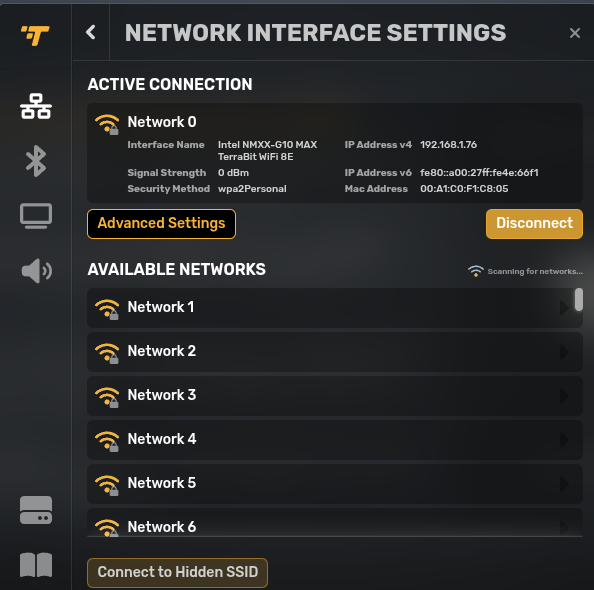
Setup Screen Access
Setup screens appear automatically during initial device provisioning. After pairing with TelemetryOS, setup screens become accessible through:
- Interactive menu (devices with keyboards): Press
Ctrl+Shift+Sduring playback - Device administration (remote access): Open Interactive Menu via web interface
Setup screen changes take effect immediately. Network configuration changes may briefly interrupt connectivity during application.
Common Configuration Patterns
Wireless corporate network: WPA Enterprise with RADIUS authentication, static IP, custom DNS
Wired simple setup: DHCP automatic configuration, default display settings, stable player channel
Portrait display: 1080x1920 resolution, 90° rotation, HDMI audio, automatic time zone
Multi-display video wall: Custom resolution per display, specific display selection, wired connectivity for reliability
Testing environment: Beta player channel, development environment, manual time setting, verbose logging
Air-gapped installation: Static IP, manual time/date, local DNS, stable player channel
Configuration Specifications
Setup screens configure during initial provisioning (before TelemetryOS pairing) or via Interactive Menu (after pairing).
Required Configuration
- Network connectivity (wireless or wired)
- Display output (resolution and orientation)
Optional Configuration
- Advanced network settings (static IP, DNS, proxy)
- Bluetooth device pairing
- Audio output device and volume
- Time zone and system time
- Player channel and environment
- Custom display resolution
Limitations
- Setup screens require local device access (physical device or remote desktop)
- Network configuration changes may temporarily disconnect device
- Display resolution limited by hardware capabilities
- Bluetooth pairing depends on device Bluetooth support
- Player channel changes trigger software update (may require restart)
- Environment changes require device reprovisioning
- Factory reset erases all configuration and pairing (cannot be undone)
Updated 2 months ago